
सही साइज में Compress
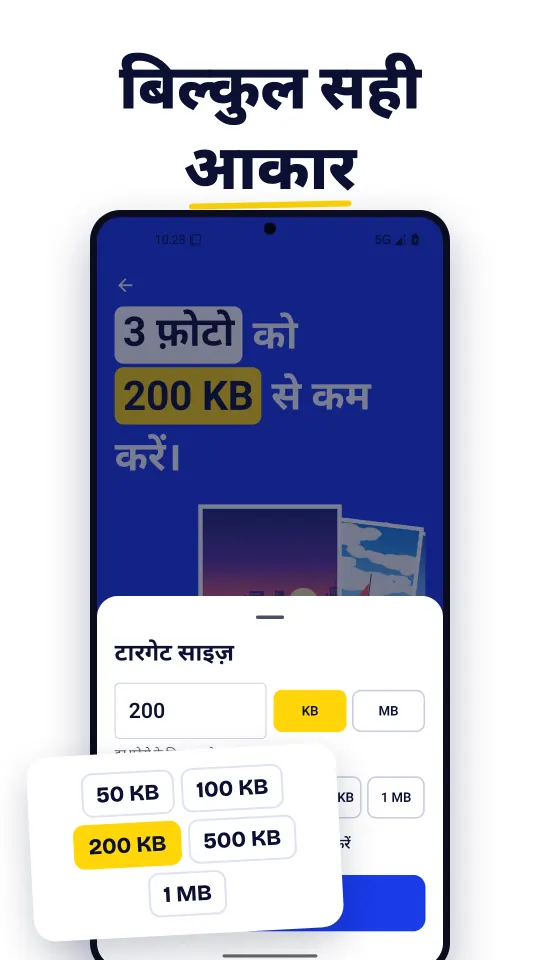
50 KB, 100 KB, 200 KB, 500 KB या 1 MB पर टैप करें या अपनी लिमिट लिखें। अगर साइज तक पहुंचना संभव न हो, तो ऐप चुपचाप उससे ज्यादा नहीं करता, आपको बता देता है।
Android और iPhone पर फ्री · बिना इंटरनेट चलता है
सरकारी फॉर्म या जॉब फॉर्म में फोटो अपलोड नहीं हो रही क्योंकि साइज ज्यादा है? साइज चुनें, फोटो चुनें और काम खत्म। SnapSize पहले क्वालिटी कम करता है और जरूरत होने पर ही रिज़ॉल्यूशन, ताकि फोटो साफ रहे।
यह क्या करता है
Compress, Resize, Crop और Convert। सब कुछ आपके फोन पर होता है।
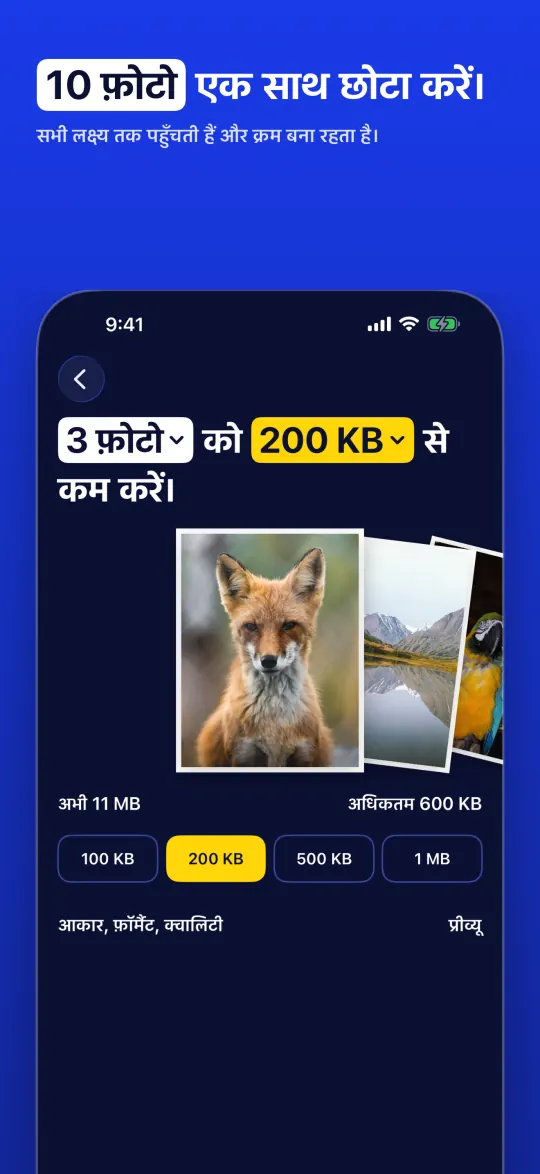
50 KB, 100 KB, 200 KB, 500 KB या 1 MB पर टैप करें या अपनी लिमिट लिखें। अगर साइज तक पहुंचना संभव न हो, तो ऐप चुपचाप उससे ज्यादा नहीं करता, आपको बता देता है।
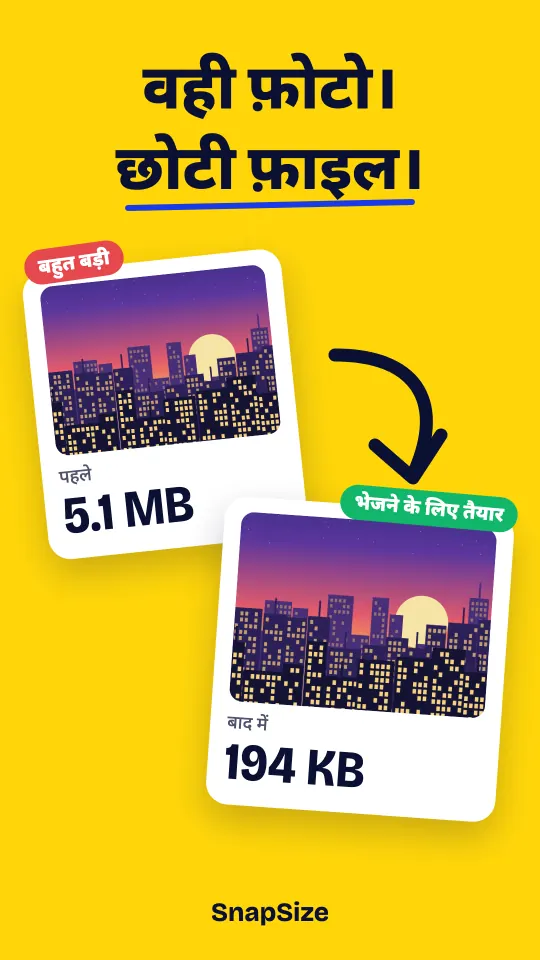
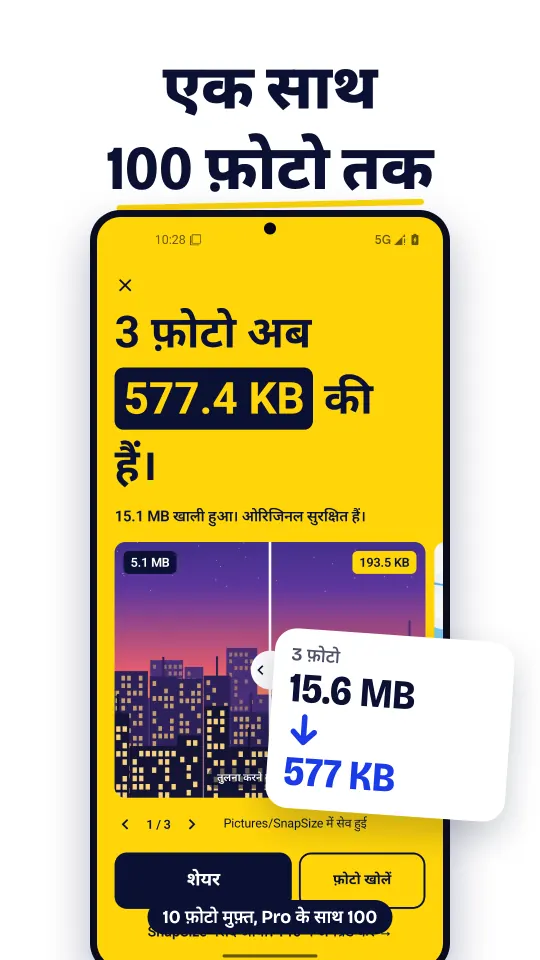
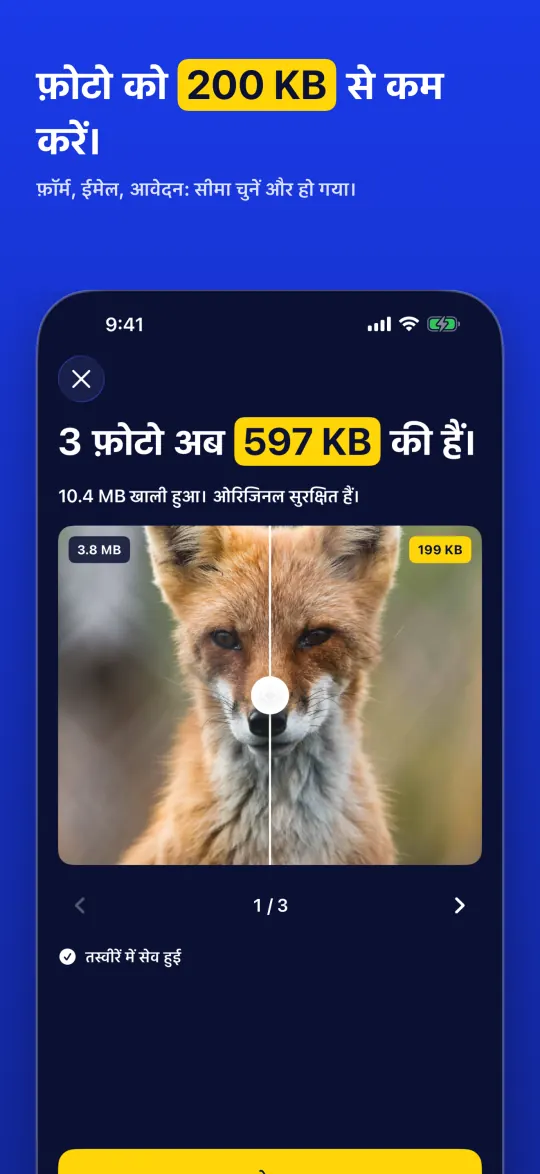
देखें कि आपकी फोटो अभी कितनी बड़ी है और लगभग कितनी छोटी होगी। पहले एक फोटो का प्रीव्यू देखें, फिर स्लाइडर से पहले और बाद की तुलना करें।
पिक्सल में सही चौड़ाई और ऊंचाई तय करें या प्रतिशत से छोटा करें। आस्पेक्ट रेशियो लॉक करें ताकि फोटो खिंचे नहीं।
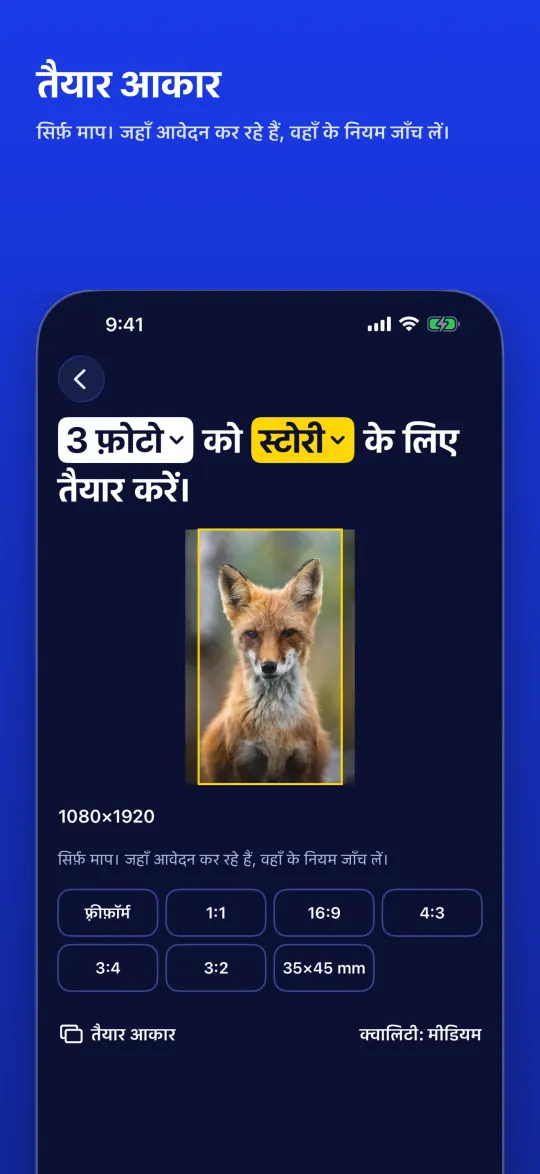
हाथ से Crop करें या 1:1, 4:3, 3:4, 16:9, 3:2 और 35×45 मिमी इस्तेमाल करें, या Instagram, पासपोर्ट और दूसरी चीज़ों के लिए तैयार साइज चुनें।
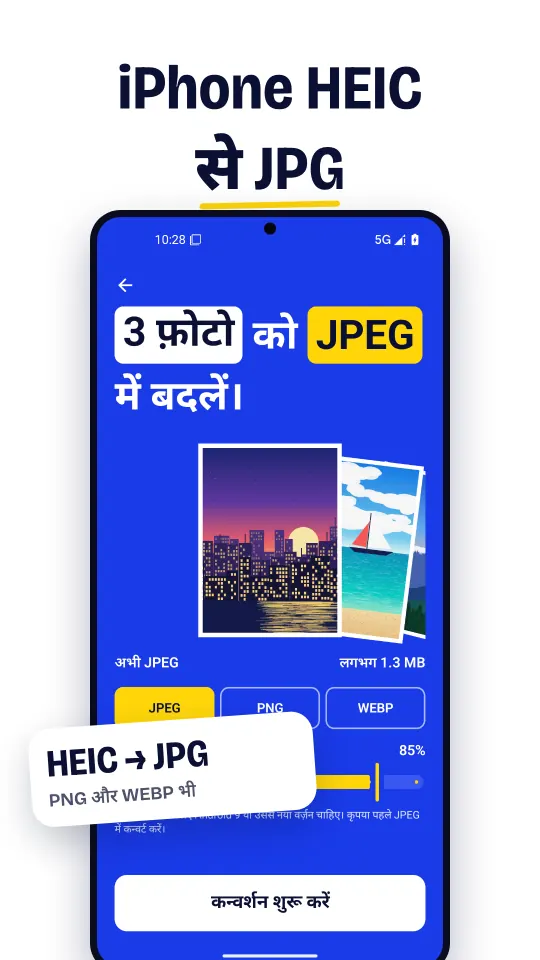
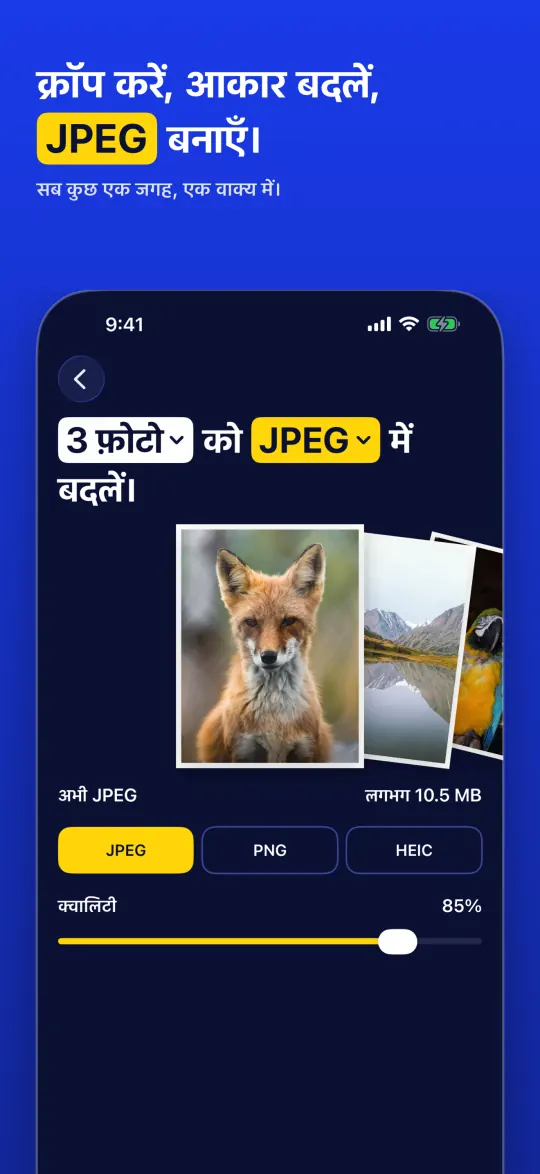
iPhone की HEIC फोटो खोलें और Android 9 या नए पर JPG में बदलें। JPG, PNG और WEBP के बीच भी बदलें। iPhone पर JPG, PNG या HEIC में बदलें।
कई फोटो चुनें, पूरा फोल्डर चुनें या गैलरी से शेयर करें। फोटो का क्रम नहीं बिगड़ता और आप कभी भी रोक सकते हैं। पूरा फोल्डर चुनना सिर्फ Android पर है।
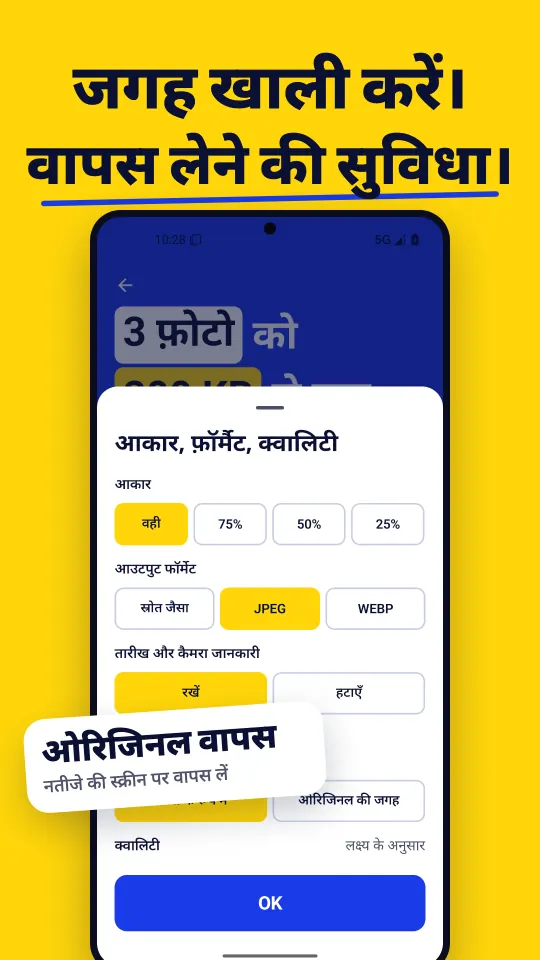
नतीजे कॉपी के रूप में सेव होते हैं। जगह खाली करने के लिए छोटी फोटो को ओरिजिनल की जगह रखें और नतीजे वाली स्क्रीन से Undo करें। सिर्फ Android पर।
साफ नामों के साथ Pictures/SnapSize में सेव होती हैं। खींचने की तारीख और कैमरा जानकारी रखें या हटाएं। Compress कभी भी ओरिजिनल से बड़ी कॉपी सेव नहीं करता। iPhone पर नतीजे Photos ऐप में सेव होते हैं।
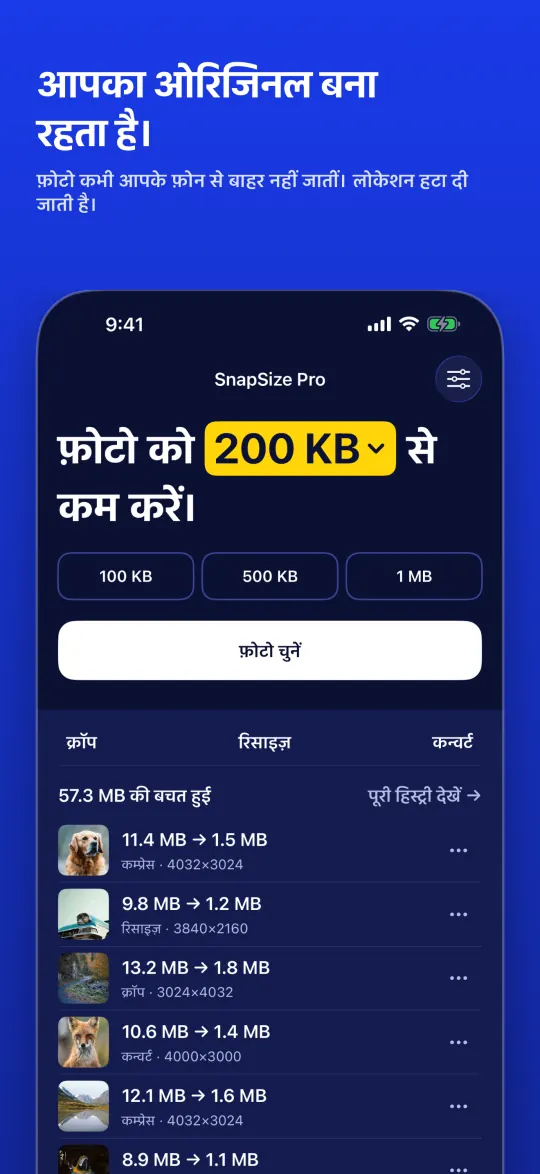
हर नतीजा हिस्ट्री में रहता है, फिल्टर और एक साथ डिलीट के साथ। होम स्क्रीन विजेट आज की बचत दिखाता है, और ऐप आइकन को देर तक दबाने से हर टूल खुलता है। iPhone पर विजेट कुल बचत दिखाता है।
तैयार साइज
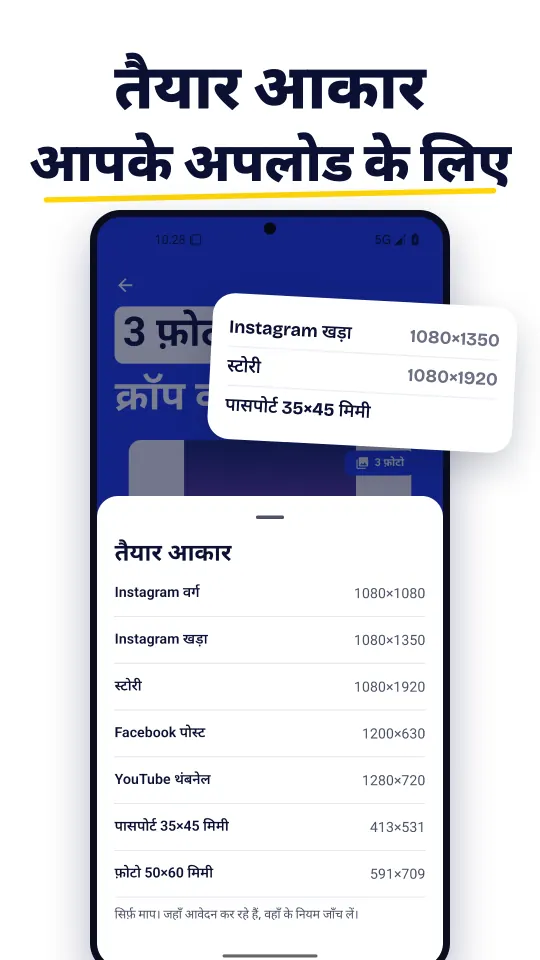
एक तैयार साइज चुनें, SnapSize फोटो को उस आकार में Crop करके सही पिक्सल पर सेट करता है।
ये सिर्फ़ साइज हैं। जहां आवेदन कर रहे हैं, उनके नियम ज़रूर जांचें।
एक नज़र
यह कैसे काम करता है
100 KB, 200 KB, 500 KB या 1 MB पर टैप करें, या फॉर्म में मांगी गई लिमिट लिखें।
एक फोटो, कई फोटो या पूरा फोल्डर। चाहें तो पहले प्रीव्यू देखें। पूरा फोल्डर चुनना सिर्फ Android पर है।
छोटी कॉपी Pictures/SnapSize में सेव होती है। तुरंत शेयर करें या गैलरी में खोलें। iPhone पर यह Photos ऐप में सेव होती है।
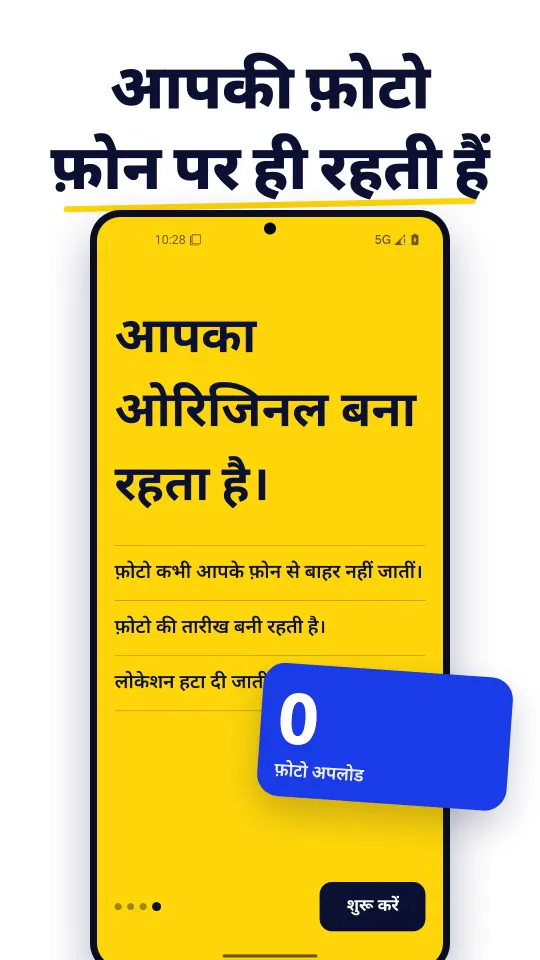
जब तक आप बदलना न चुनें, आपकी ओरिजिनल फोटो जैसी हैं वैसी ही रहती हैं।
शुरू से निजी
सारा काम आपके डिवाइस पर होता है, और Compress बिना इंटरनेट के चलता है। सिर्फ़ विज्ञापन और खरीदारी के लिए कनेक्शन चाहिए।
कीमत
कभी कोई सदस्यता नहीं
एक बार भुगतान
Pro एक बार की खरीद है, सदस्यता नहीं। कीमत Google Play या App Store में आपकी स्थानीय मुद्रा में दिखती है।
सवाल-जवाब
SnapSize खोलें, 100 KB या 200 KB पर टैप करें (या कोई भी लिमिट लिखें), अपनी फोटो चुनें और कम्प्रेस पर टैप करें। SnapSize पहले क्वालिटी कम करता है और जरूरत होने पर ही रिज़ॉल्यूशन घटाता है। अगर साइज तक पहुंचना संभव न हो, तो बहुत बड़ी फाइल सेव करने के बजाय ऐप आपको बता देता है।
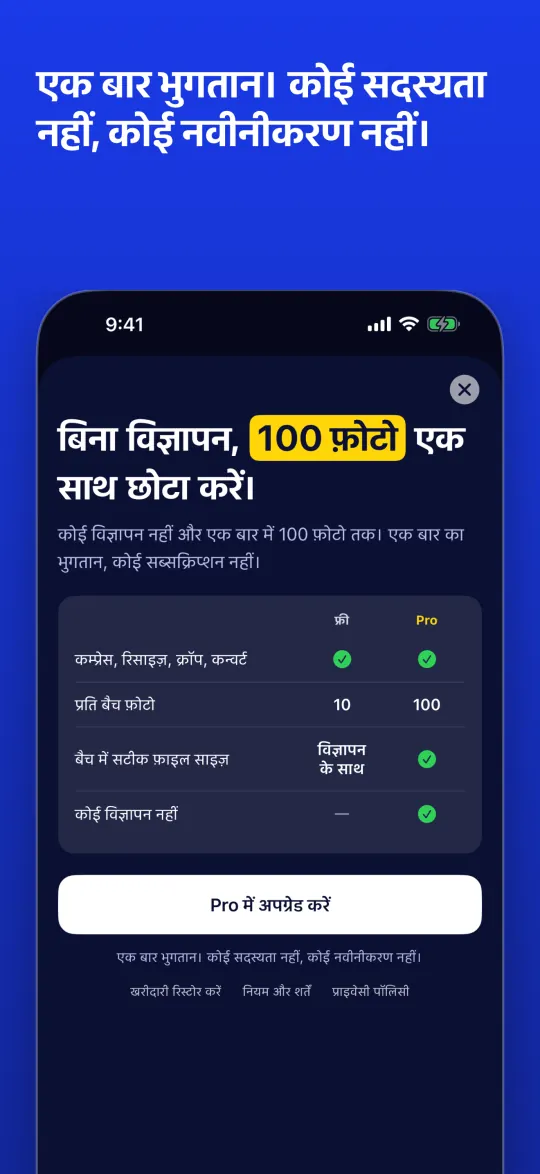
हां। एक बार में 10 फोटो तक Compress, Resize, Crop और Convert करना फ्री है, विज्ञापन के साथ। सटीक फाइल साइज एक फोटो के लिए फ्री है; कई फोटो के लिए छोटा विज्ञापन देखें या Pro लें। Pro एक बार की वैकल्पिक खरीद है।
नहीं। सारा काम आपके फोन पर होता है और आपकी फोटो कहीं अपलोड नहीं होतीं। Compress बिना इंटरनेट चलता है; सिर्फ़ विज्ञापन और खरीदारी के लिए कनेक्शन चाहिए।
SnapSize उतनी क्वालिटी बचाता है जितनी साइज इजाज़त देता है: पहले क्वालिटी कम करता है और जरूरत होने पर ही रिज़ॉल्यूशन। शुरू करने से पहले आप देखते हैं कि फाइल लगभग कितनी छोटी होगी, फिर स्लाइडर से पहले और बाद की तुलना करते हैं।
हां। फ्री में 10 फोटो तक या Pro के साथ 100 फोटो तक चुनें, पूरा फोल्डर चुनें, या गैलरी से फोटो SnapSize में शेयर करें। फोटो का क्रम बना रहता है, और आप कभी भी रोक सकते हैं, पूरी हो चुकी फोटो खोती नहीं। पूरा फोल्डर चुनना सिर्फ Android पर है।
नहीं। नतीजे Pictures/SnapSize में नई कॉपी के रूप में सेव होते हैं और ओरिजिनल जैसी हैं वैसी रहती हैं। जगह खाली करनी हो तो छोटी फोटो को ओरिजिनल की जगह रख सकते हैं और नतीजे वाली स्क्रीन से Undo कर सकते हैं। iPhone पर नतीजे Photos ऐप में सेव होते हैं, और ओरिजिनल की जगह रखना सिर्फ Android पर है।
हां। पिक्सल में सही चौड़ाई और ऊंचाई या प्रतिशत से Resize करें, या तैयार साइज चुनें: Instagram वर्ग और खड़ा, स्टोरी, Facebook पोस्ट, YouTube थंबनेल, पासपोर्ट 35×45 मिमी और फ़ोटो 50×60 मिमी। ये सिर्फ़ साइज हैं; जहां आवेदन कर रहे हैं, उनके नियम जांचें।
हां। SnapSize iPhone की HEIC फोटो खोलता है और Android 9 या नए पर उन्हें JPG में बदलता है। आप JPG, PNG और WEBP के बीच भी बदल सकते हैं। iPhone पर आप JPG, PNG या HEIC में बदल सकते हैं।
हर नतीजे से GPS लोकेशन हटा दी जाती है। खींचने की तारीख और कैमरा जानकारी रखनी है या हटानी है, यह आप तय करते हैं। फाइल का नाम ओरिजिनल नाम रहता है अगर Android उसे शेयर करे, वरना खींचने की तारीख।
SnapSize Android 8.0 या नए वाले Android फोन और टैबलेट पर, और iOS 16 या नए वाले iPhone पर चलता है (App Store)। iPhone पर नतीजे Photos ऐप में सेव होते हैं और आप JPG, PNG या HEIC में बदल सकते हैं। पूरा फोल्डर चुनना और ओरिजिनल की जगह रखना सिर्फ Android पर है।
SnapSize फ्री में डाउनलोड करें और अपनी पहली फोटो कुछ ही सेकंड में सही साइज में लाएं।