
ঠিক সাইজে Compress
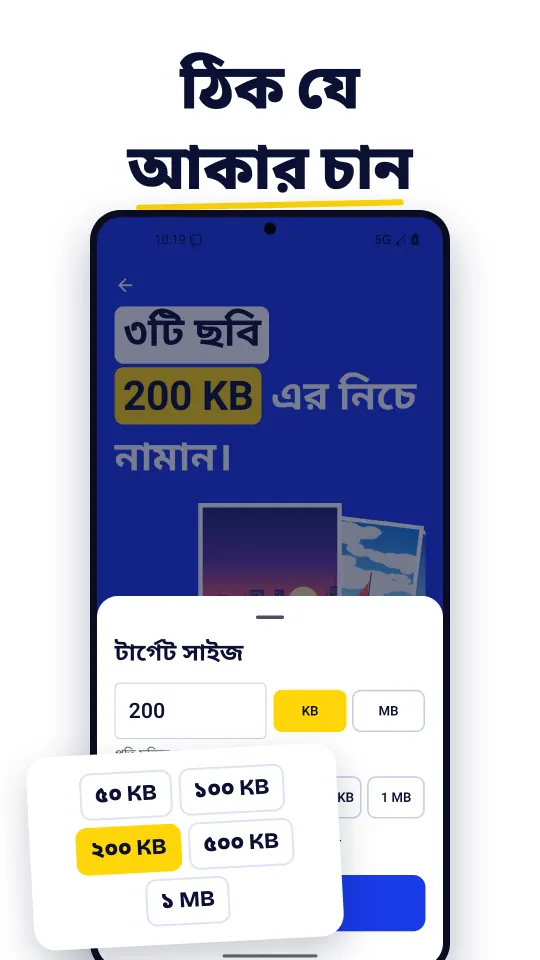
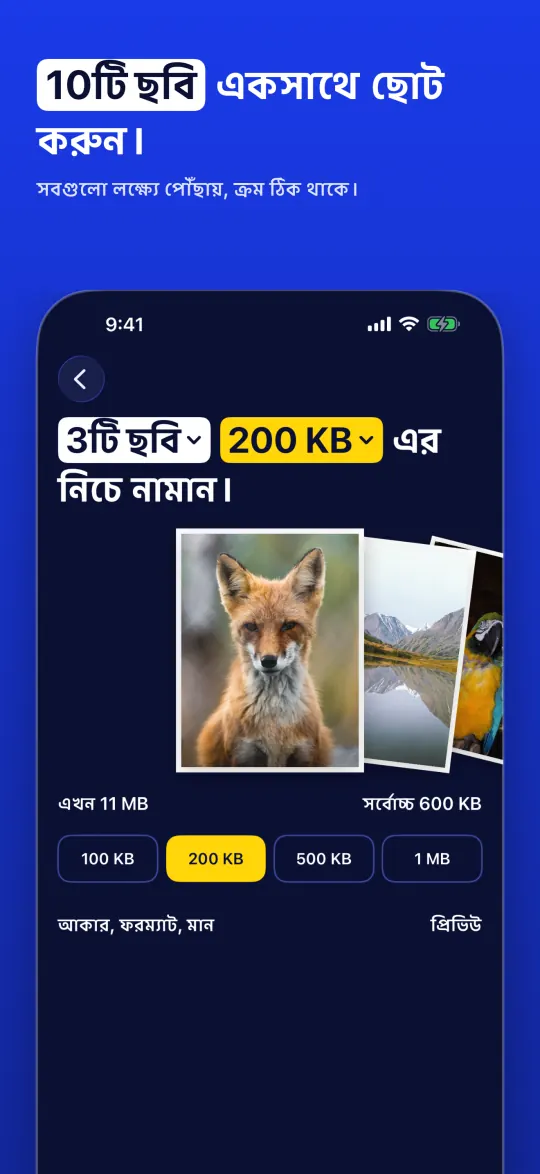
৫০ KB, ১০০ KB, ২০০ KB, ৫০০ KB বা ১ MB-তে ট্যাপ করুন, অথবা নিজের সীমা লিখুন। সাইজে পৌঁছানো না গেলে অ্যাপ চুপচাপ বেশি করে না, আপনাকে জানিয়ে দেয়।
Android ও iPhone-এ ফ্রি · ইন্টারনেট ছাড়াই চলে
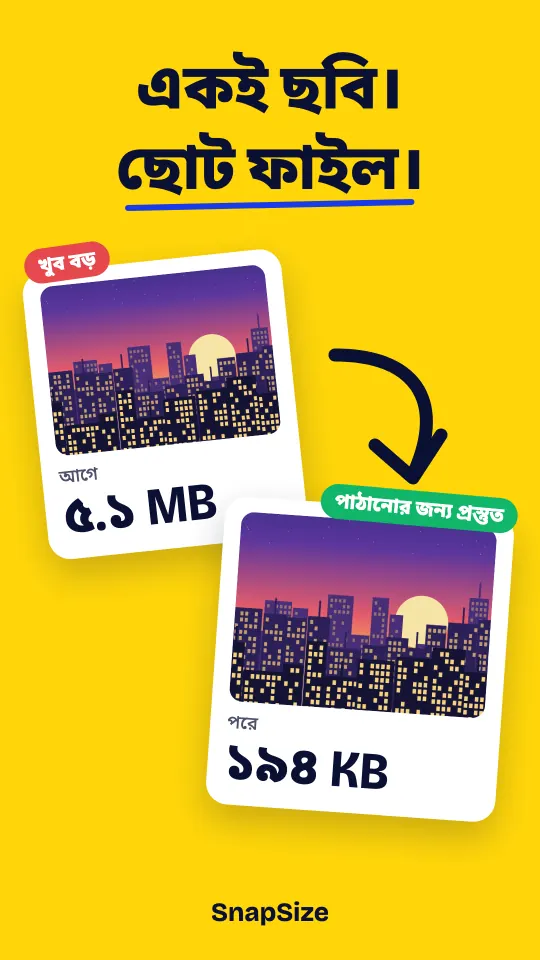
চাকরির আবেদন বা ভর্তির অনলাইন ফর্মে ছবি নিচ্ছে না, কারণ ফাইল বড়? সাইজ বেছে নিন, ছবি নির্বাচন করুন, কাজ শেষ। SnapSize আগে কোয়ালিটি কমায় আর দরকার হলেই রেজোলিউশন, যাতে ছবি পরিষ্কার থাকে।
এটি কী করে
Compress, Resize, Crop আর Convert। সব কাজ আপনার ফোনেই হয়।
৫০ KB, ১০০ KB, ২০০ KB, ৫০০ KB বা ১ MB-তে ট্যাপ করুন, অথবা নিজের সীমা লিখুন। সাইজে পৌঁছানো না গেলে অ্যাপ চুপচাপ বেশি করে না, আপনাকে জানিয়ে দেয়।
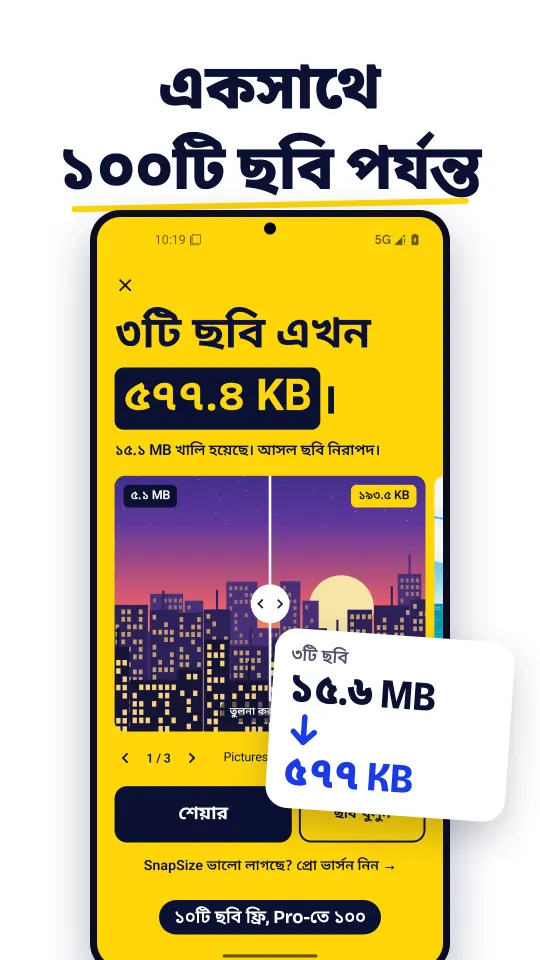
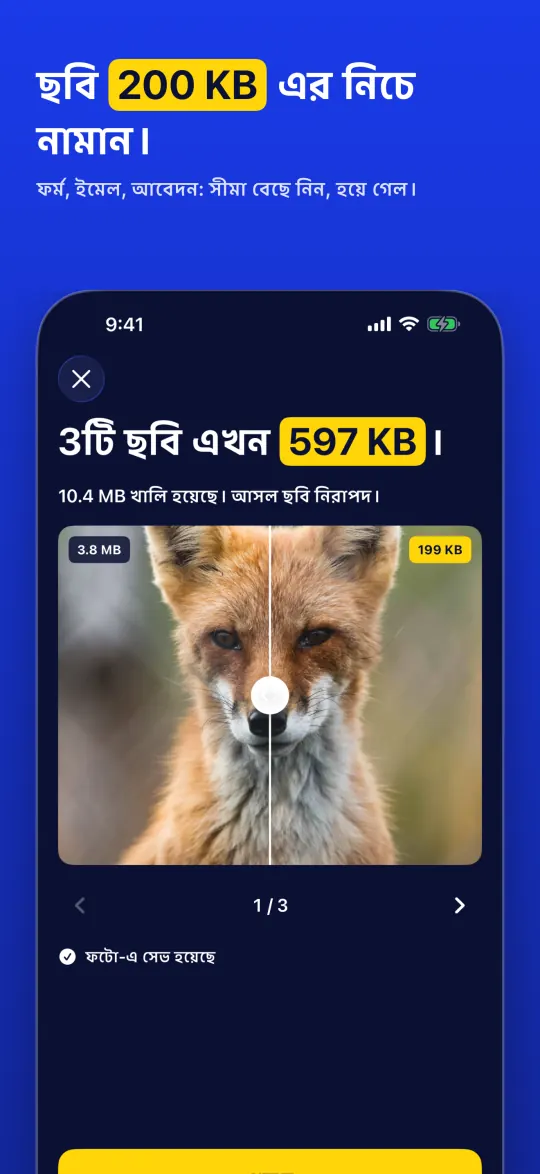
দেখুন আপনার ছবি এখন কত বড় আর আনুমানিক কত ছোট হবে। আগে একটি ছবির প্রিভিউ দেখুন, তারপর স্লাইডার দিয়ে আগে-পরে তুলনা করুন।
পিক্সেলে ঠিক প্রস্থ ও উচ্চতা দিন অথবা শতাংশ দিয়ে ছোট করুন। অনুপাত লক করুন, যাতে ছবি বিকৃত না হয়।
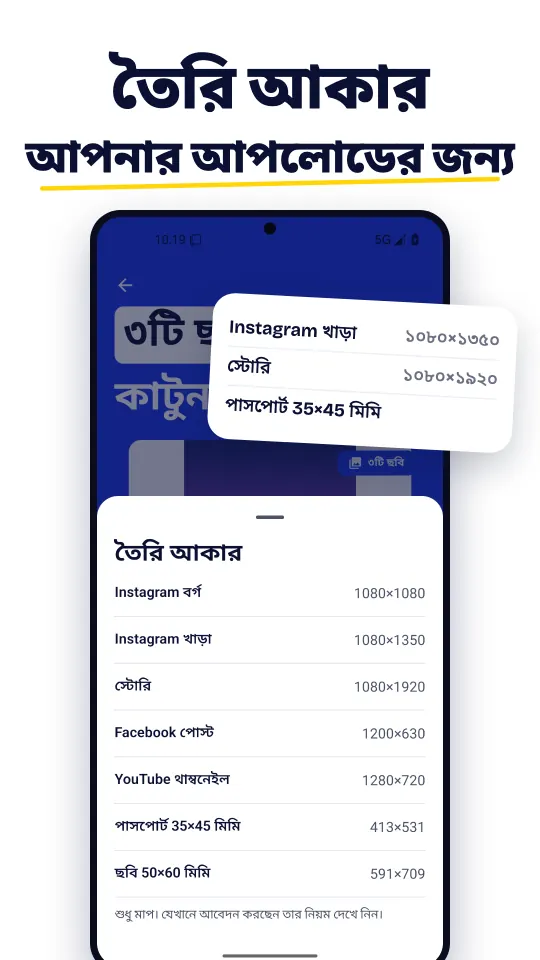
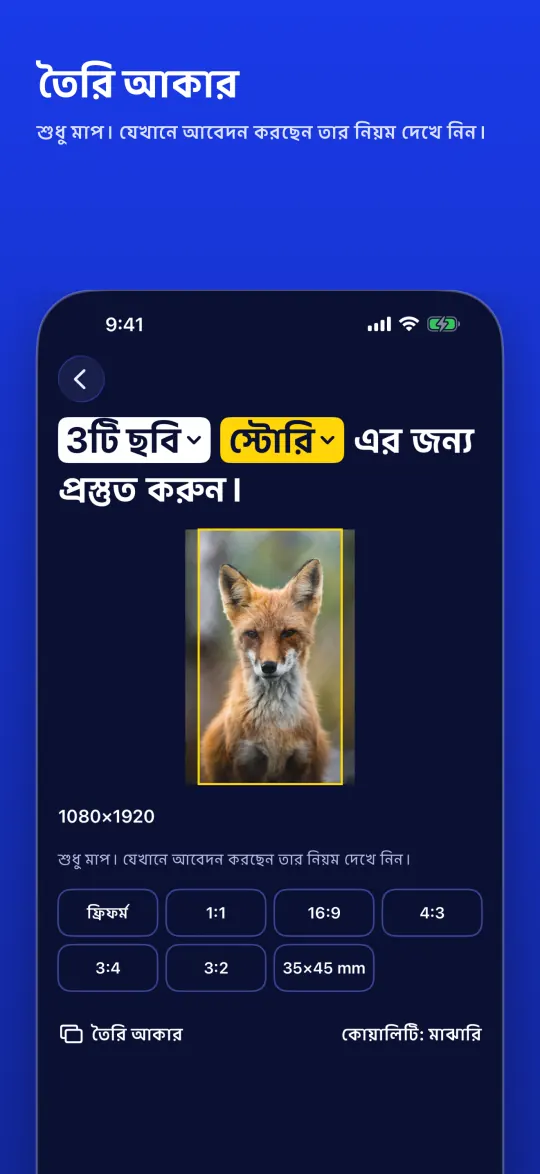
হাতে Crop করুন অথবা ১:১, ৪:৩, ৩:৪, ১৬:৯, ৩:২ ও ৩৫×৪৫ মিমি ব্যবহার করুন, কিংবা Instagram, পাসপোর্ট ও আরও অনেক কিছুর জন্য তৈরি সাইজ বেছে নিন।
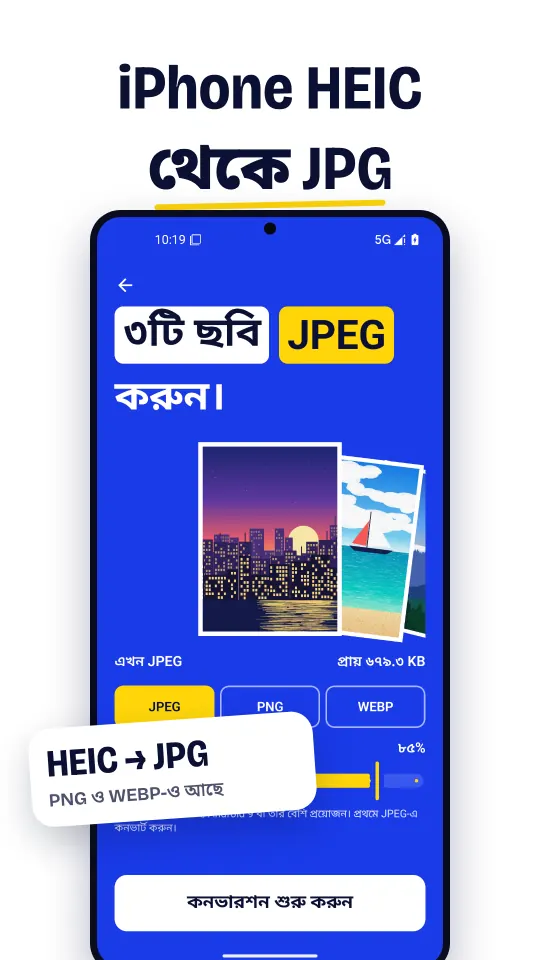
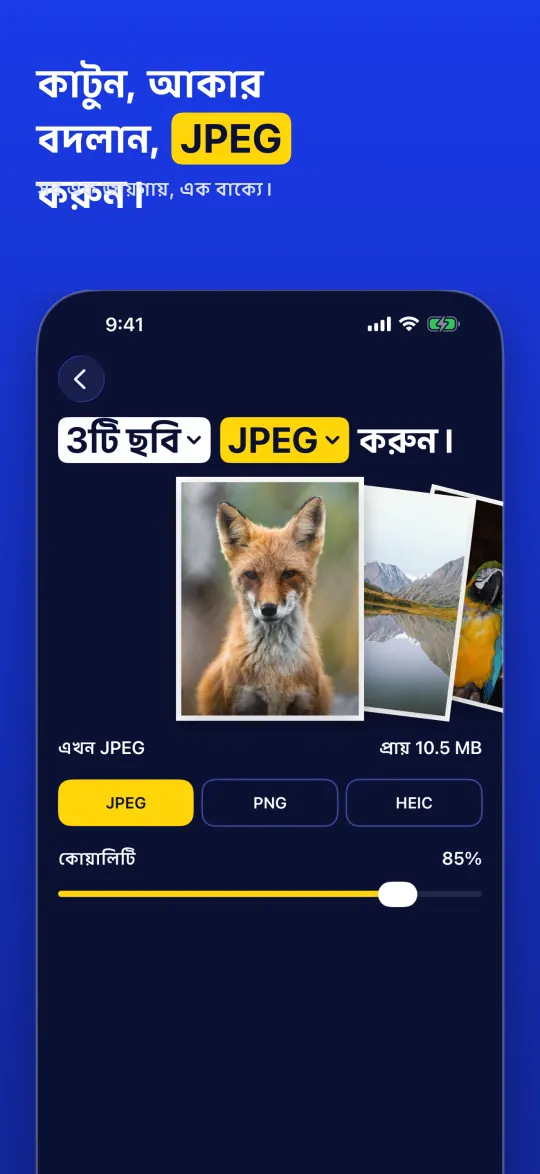
iPhone-এর HEIC ছবি খুলুন আর Android 9 বা নতুন সংস্করণে JPG-তে বদলান। JPG, PNG ও WEBP-এর মধ্যেও বদলান। iPhone-এ JPG, PNG বা HEIC-এ বদলান।
অনেক ছবি বা পুরো একটি ফোল্ডার বেছে নিন, অথবা গ্যালারি থেকে শেয়ার করুন। ছবির ক্রম ঠিক থাকে, আর যেকোনো সময় থামাতে পারেন। পুরো ফোল্ডার বেছে নেওয়া শুধু Android-এ।
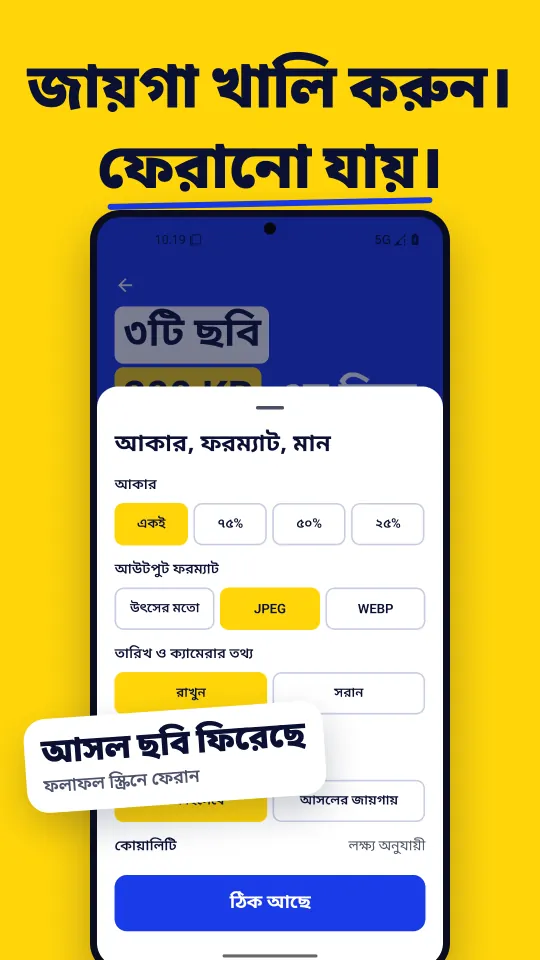
ফলাফল কপি হিসেবে সেভ হয়। জায়গা খালি করতে ছোট ছবিটি আসলের জায়গায় রাখুন, আর ফলাফলের স্ক্রিন থেকে Undo করুন। শুধু Android-এ।
স্পষ্ট নামে Pictures/SnapSize-এ সেভ হয়। তোলার তারিখ ও ক্যামেরার তথ্য রাখুন বা মুছুন। Compress কখনো আসলের চেয়ে বড় কপি সেভ করে না। iPhone-এ ফলাফল Photos অ্যাপে সেভ হয়।
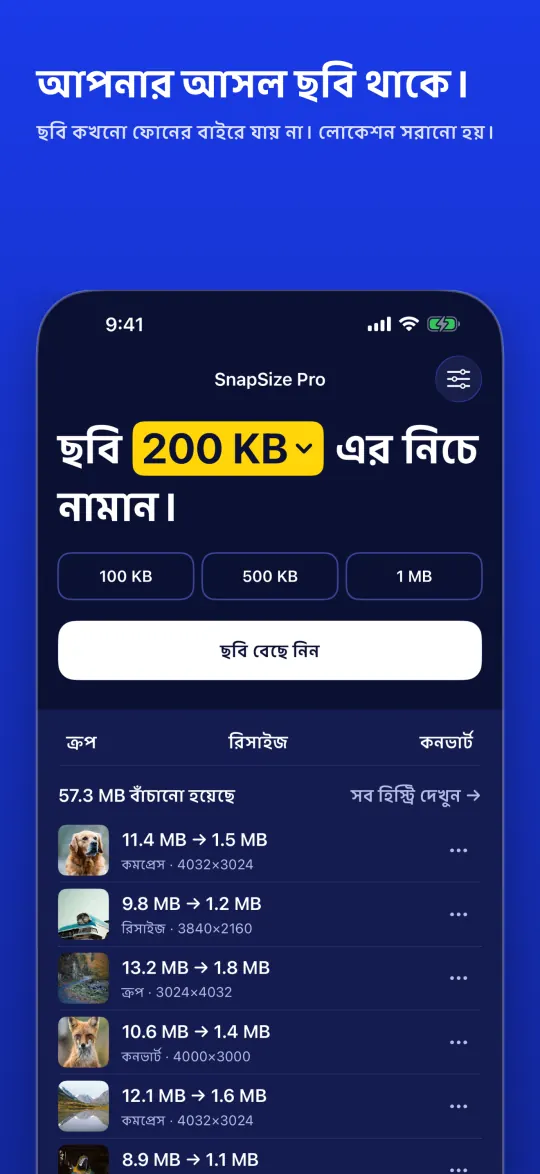
প্রতিটি ফলাফল হিস্ট্রিতে থাকে, ফিল্টার ও একসাথে মোছার সুবিধাসহ। হোম স্ক্রিন উইজেট আজকের সাশ্রয় দেখায়, আর অ্যাপ আইকনে চেপে ধরলে প্রতিটি টুল খোলে। iPhone-এ উইজেট মোট সাশ্রয় দেখায়।
তৈরি সাইজ
একটি তৈরি সাইজ বেছে নিন, SnapSize ছবিটি সেই আকারে Crop করে ঠিক পিক্সেলে সেট করে।
এগুলো শুধু মাপ। যেখানে আবেদন করছেন, তাদের নিয়ম অবশ্যই দেখে নিন।
এক নজরে
কীভাবে কাজ করে
১০০ KB, ২০০ KB, ৫০০ KB বা ১ MB-তে ট্যাপ করুন, অথবা ফর্মে চাওয়া সীমা লিখুন।
একটি ছবি, কয়েকটি, বা পুরো একটি ফোল্ডার। চাইলে আগে প্রিভিউ দেখুন। পুরো ফোল্ডার বেছে নেওয়া শুধু Android-এ।
ছোট কপিটি Pictures/SnapSize-এ সেভ হয়। সঙ্গে সঙ্গে শেয়ার করুন বা গ্যালারিতে খুলুন। iPhone-এ এটি Photos অ্যাপে সেভ হয়।
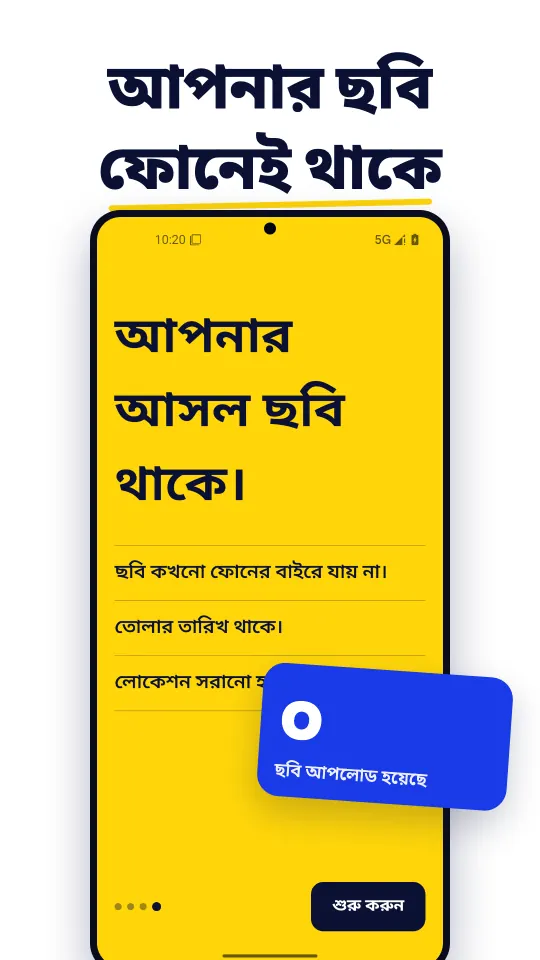
আপনি বদলানো বেছে না নিলে আপনার আসল ছবি যেমন আছে তেমনই থাকে।
শুরু থেকেই গোপনীয়
সব কাজ আপনার ডিভাইসেই হয়, আর Compress ইন্টারনেট ছাড়াই চলে। শুধু বিজ্ঞাপন আর কেনাকাটার জন্য সংযোগ লাগে।
দাম
কখনো সাবস্ক্রিপশন নেই
একবার পেমেন্ট
Pro একবারের কেনাকাটা, সাবস্ক্রিপশন নয়। দাম Google Play বা App Store-এ আপনার স্থানীয় মুদ্রায় দেখানো হয়।
প্রশ্নোত্তর
SnapSize খুলুন, ১০০ KB বা ২০০ KB-তে ট্যাপ করুন (অথবা যেকোনো সীমা লিখুন), আপনার ছবি নির্বাচন করুন আর কমপ্রেস-এ ট্যাপ করুন। SnapSize আগে কোয়ালিটি কমায়, দরকার হলেই রেজোলিউশন কমায়। সাইজে পৌঁছানো না গেলে বেশি বড় ফাইল সেভ না করে অ্যাপ আপনাকে জানিয়ে দেয়।
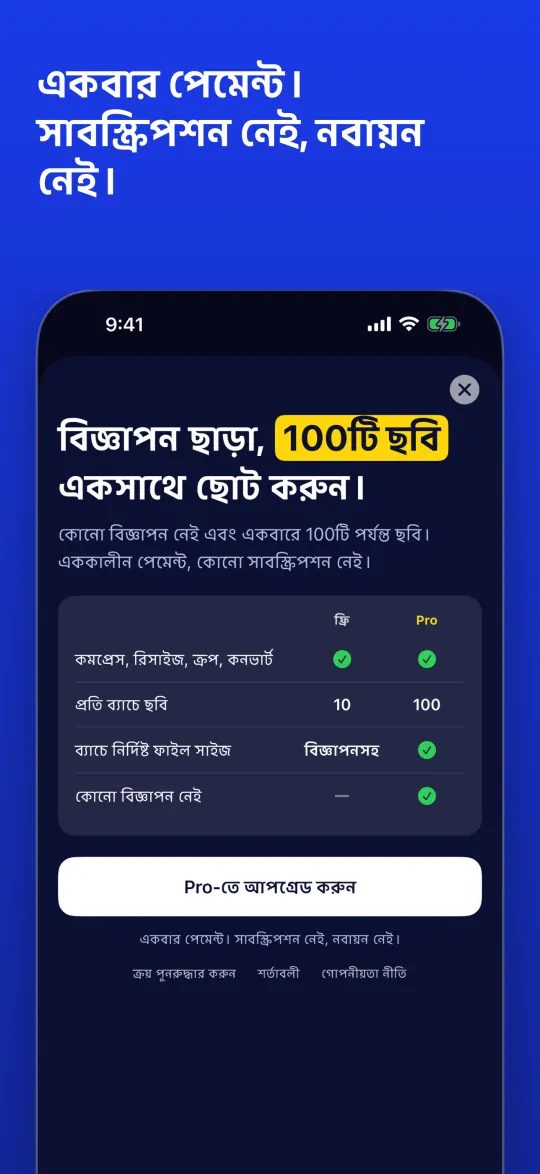
হ্যাঁ। একবারে ১০টি ছবি পর্যন্ত Compress, Resize, Crop ও Convert ফ্রি, বিজ্ঞাপনসহ। একটি ছবির জন্য নির্দিষ্ট ফাইল সাইজ ফ্রি; অনেক ছবির জন্য একটি ছোট বিজ্ঞাপন দেখুন অথবা Pro নিন। Pro একবারের ঐচ্ছিক কেনাকাটা।
না। সব কাজ আপনার ফোনেই হয় আর আপনার ছবি কোথাও আপলোড হয় না। Compress ইন্টারনেট ছাড়াই চলে; শুধু বিজ্ঞাপন আর কেনাকাটার জন্য সংযোগ লাগে।
সাইজ যতটা অনুমতি দেয়, SnapSize ততটা কোয়ালিটি রাখে: আগে কোয়ালিটি কমায়, দরকার হলেই রেজোলিউশন। শুরুর আগে দেখবেন ফাইল আনুমানিক কত ছোট হবে, তারপর স্লাইডার দিয়ে আগে-পরে তুলনা করবেন।
হ্যাঁ। ফ্রিতে ১০টি বা Pro দিয়ে ১০০টি ছবি পর্যন্ত বেছে নিন, পুরো একটি ফোল্ডার নিন, অথবা গ্যালারি থেকে SnapSize-এ শেয়ার করুন। ছবির ক্রম ঠিক থাকে, আর যেকোনো সময় থামালেও শেষ হওয়া ছবিগুলো হারায় না। পুরো ফোল্ডার বেছে নেওয়া শুধু Android-এ।
না। ফলাফল নতুন কপি হিসেবে Pictures/SnapSize-এ সেভ হয় আর আসল ছবি যেমন আছে তেমনই থাকে। জায়গা খালি করতে চাইলে ছোট ছবিটি আসলের জায়গায় রাখতে পারেন আর ফলাফলের স্ক্রিন থেকে Undo করতে পারেন। iPhone-এ ফলাফল Photos অ্যাপে সেভ হয়, আর আসলের জায়গায় রাখা শুধু Android-এ।
হ্যাঁ। পিক্সেলে ঠিক প্রস্থ ও উচ্চতা বা শতাংশ দিয়ে Resize করুন, অথবা তৈরি সাইজ বেছে নিন: Instagram বর্গ ও খাড়া, স্টোরি, Facebook পোস্ট, YouTube থাম্বনেইল, পাসপোর্ট ৩৫×৪৫ মিমি ও ছবি ৫০×৬০ মিমি। এগুলো শুধু মাপ; যেখানে আবেদন করছেন, তাদের নিয়ম দেখে নিন।
হ্যাঁ। SnapSize iPhone-এর HEIC ছবি খোলে আর Android 9 বা নতুন সংস্করণে JPG-তে বদলায়। JPG, PNG ও WEBP-এর মধ্যেও বদলাতে পারেন। iPhone-এ JPG, PNG বা HEIC-এ বদলাতে পারেন।
প্রতিটি ফলাফল থেকে GPS লোকেশন মুছে ফেলা হয়। তোলার তারিখ ও ক্যামেরার তথ্য রাখবেন কি না, সেটা আপনি ঠিক করেন। Android আসল নাম দিলে ফাইলের নাম সেটাই থাকে, না দিলে তোলার তারিখ।
SnapSize Android 8.0 বা নতুন সংস্করণের Android ফোন ও ট্যাবলেটে এবং iOS 16 বা নতুন সংস্করণের iPhone-এ চলে (App Store)। iPhone-এ ফলাফল Photos অ্যাপে সেভ হয় আর JPG, PNG বা HEIC-এ বদলাতে পারেন। পুরো ফোল্ডার বেছে নেওয়া আর আসল ছবির জায়গায় রাখা শুধু Android-এ আছে।
SnapSize ফ্রিতে ডাউনলোড করুন আর কয়েক সেকেন্ডে প্রথম ছবিটি সঠিক সাইজে আনুন।